
Instale o BulkoPin, abra uma pasta do Pinterest e veja os arquivos chegarem.
Cada tela que você vai encontrar, na ordem em que aparece. Você só precisa do Chrome e de uma conta gratuita do BulkoPin; sua senha do Pinterest nunca entra nisso.
- Navegador
- Chrome
- Conta
- Gratuita, sem cartão
- Limite gratuito
- 50 pins a cada 24 horas corridas
Uma execução, tela por tela.
Cada imagem abaixo tem uma etiqueta. Uma captura é o produto como ele aparece de verdade; um desenho é uma janela que pertence ao Chrome ou ao Pinterest.
Passo 1Desenho
Adicione o BulkoPin ao Chrome
A página abre na Chrome Web Store. Toque em Adicionar ao Chrome, leia o resumo de permissões que o Chrome mostra e confirme. Essa é a instalação inteira.
Chrome Web Storechromewebstore.google.comBulkoPin
Grátis
Baixe e exporte pastas, perfis e resultados de pesquisa do Pinterest em ZIP, PDF ou CSV.
Adicionar ao ChromePasso 2Desenho
Fixe o ícone na sua barra de ferramentas
O Chrome guarda extensões novas no menu da peça de quebra-cabeça. Abra uma vez, fixe o BulkoPin, e o ícone passa a ficar ao lado da barra de endereços em todas as abas.
Fixadopinterest.comExtensões
BulkoPinFixarPasso 3Desenho
Abra uma pasta e clique no ícone
Entre no BulkoPin uma vez, com Google ou com um link de uso único por e-mail. Depois abra qualquer pasta, perfil ou pesquisa do Pinterest que você já consegue ver e clique no ícone. O BulkoPin abre em uma janela própria ao lado do Pinterest e nomeia a página em que você estava.
Pasta detectadapinterest.comBulkoPinPasta detectada
Paleta de outono
50 pins prontos
Importar imagensPasso 4Captura
Escolha o que você vai levar
Filtre por imagens ou vídeo, defina uma largura mínima em pixels e depois toque em Selecionar tudo ou marque os pins um a um. O número entre parênteses em cada botão de download acompanha a sua seleção.
50 de 50 selecionadosBulkoPin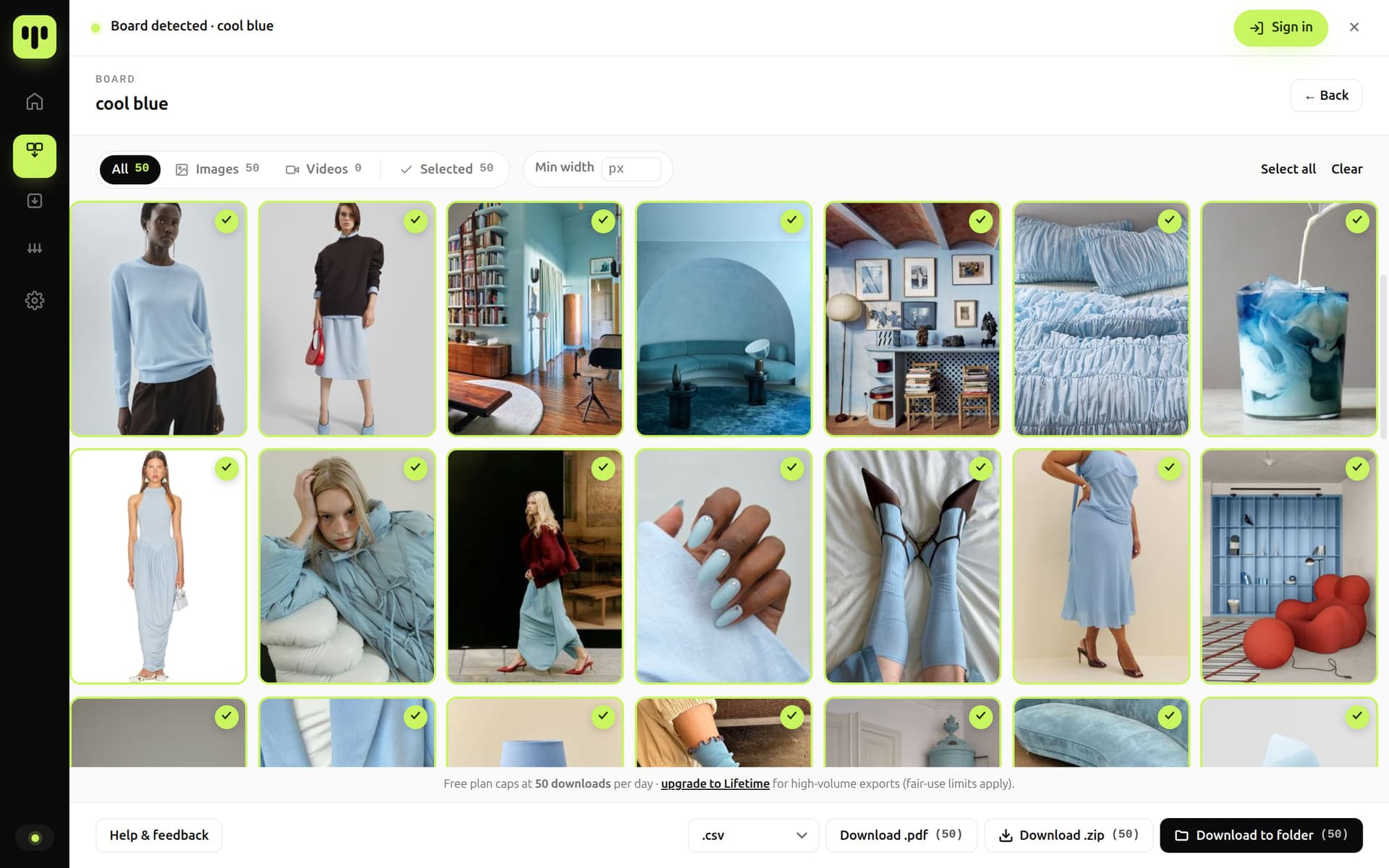
Passo 5Captura
Escolha como isso sai
Uma única linha no rodapé da janela: direto para uma pasta, um ZIP, uma folha de contato em PDF ou um arquivo de metadados sozinho. Os quatro estão comparados mais abaixo nesta página.
A linha de açõesBulkoPin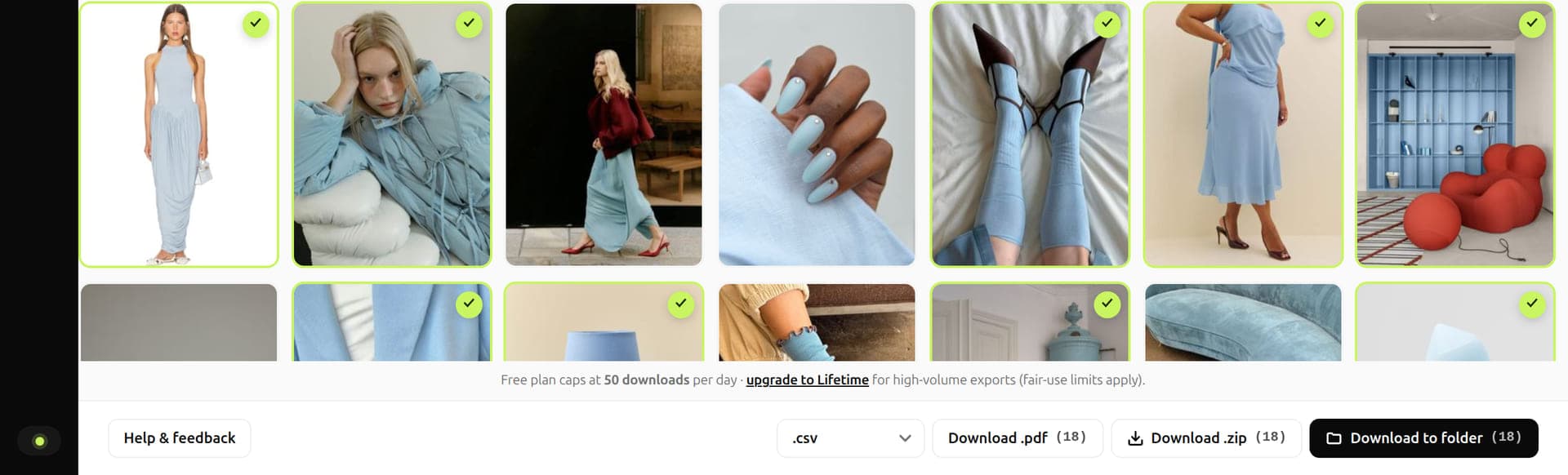
Passo 6Captura
Comece e acompanhe
O BulkoPin conecta, escaneia a página e depois coleta as imagens. Uma barra no rodapé conta os arquivos conforme eles chegam. Pause, interrompa ou saia; o que já foi salvo continua salvo.
BulkoPin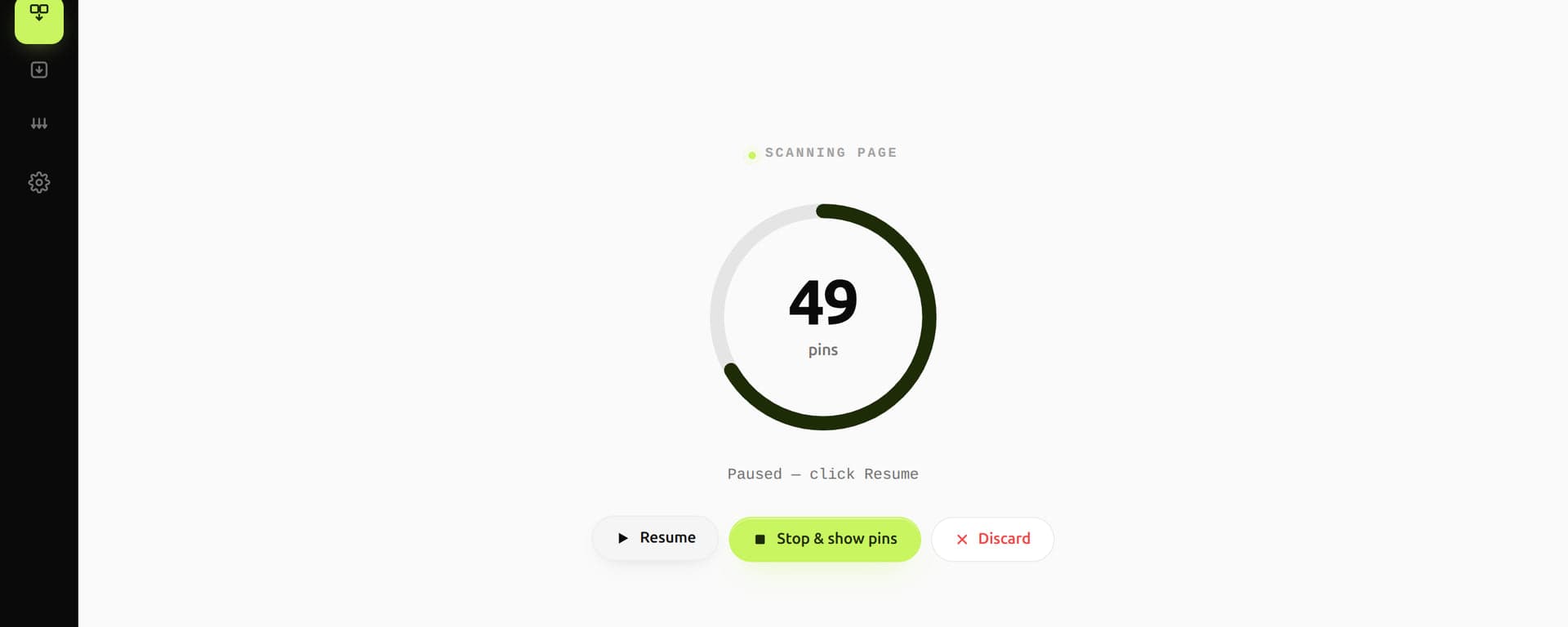 Pausado em 49 pins
O que a execução faz
- Conectando
- Escaneando a página
- Coletando imagens
A mesma execução, outra entrega.
Os botões ficam todos na mesma linha. O que muda é o que você acaba tendo na mão.
Arquivos já organizados
Em todos os planosCada imagem e cada vídeo é gravado direto na pasta de downloads do seu navegador como arquivo próprio, dentro de uma pasta com o nome da pasta, perfil ou pesquisa que você rodou. Nada para descompactar.
Você fica com
Downloads/BulkoPin/…/Image/
Um único arquivo compactado
Em todos os planosToda a seleção empacotada em um único ZIP, montado dentro do seu navegador e não em um servidor. Uma execução grande demais para um arquivo só é dividida em partes numeradas.
Você fica com
bulkopin-1755612480000.zip
Uma folha de contato para imprimir
LifetimeTodos os pins selecionados dispostos em uma grade de página, para imprimir ou enviar para alguém que não quer uma pasta de imagens.
Você fica com
bulkopin-1755612480000.pdf
Os dados sem as imagens
Em todos os planosTítulos, descrições, links dos pins, autores, dimensões e nomes de arquivo, em .csv, .json ou .md. Esta opção não baixa nenhuma imagem, então termina quase na hora.
Você fica com
bulkopin-1755612480000.csv
Onde os arquivos param.
O modo pasta grava no diretório de downloads do seu próprio navegador, sob uma raiz única, separado por origem e por tipo de mídia. O formato é este.
A pasta do meio recebe o nome da pasta, perfil ou pesquisa que você rodou. O index.md é sempre gravado; o manifest.csv aparece quando você liga o arquivo CSV extra nas configurações.
Exemplo
- Downloads/
- BulkoPin/
- Paleta de outono/
- Image/
- corredor-carvalho-quente.jpg
- linho-e-argila.jpg
- Video/
- cafe-coado-devagar.mp4
- manifest.csv
- index.md
- Image/
- Paleta de outono/
- bulkopin-1755612480000.zipO modo ZIP deixa um único arquivo compactado ao lado dessa raiz.
- BulkoPin/
Na extensão, as imagens vão da próprios próprios servidores do Pinterest para o seu navegador e são empacotadas no seu dispositivo. Os bytes nunca passam por um servidor do BulkoPin.
Onde o BulkoPin para.
O passo a passo é curto porque o modelo de privacidade é curto. Estes quatro limites valem em todas as telas acima.
O que ela pede ao Chrome
- storage
- scripting
- downloads
- tabs
- alarms
- offscreen
- unlimitedStorage
- contextMenus
Opcional, e só se você ligar as notificações: notifications
A lista inteira, direto do que a extensão declara. Nem cookies nem identidade aparecem nela.
Nunca vemos sua senha do Pinterest
A extensão trabalha pela aba do Pinterest em que você já está logado. Ela não pede as permissões de cookies nem de identity do Chrome.
Só funciona com conteúdo que você já consegue ver
Se a sua sessão do Pinterest consegue exibir, o BulkoPin consegue empacotar. Se não consegue, o BulkoPin também não.
As execuções começam quando você aperta algo
Você clica, uma execução roda, depois ela para. Não existe automação em segundo plano sempre ativa nem escaneamento que você não pediu.
Execuções em paralelo respeitam os limites do Pinterest
LifetimeRodar várias pastas, perfis ou pesquisas lado a lado não significa sobrecarregar o Pinterest. O motor controla o ritmo de cada solicitação e desacelera sozinho quando o Pinterest reage.
Agora faça uma você mesmo.
Adicione a extensão, entre uma vez e leve uma pasta do começo ao fim.