
Instala BulkoPin, abre un tablero de Pinterest y mira cómo llegan los archivos.
Cada pantalla que vas a ver, en el orden en que aparece. Solo necesitas Chrome y una cuenta gratuita de BulkoPin; tu contraseña de Pinterest nunca entra en juego.
- Navegador
- Chrome
- Cuenta
- Gratis, sin tarjeta
- Límite gratuito
- 50 pines cada 24 horas móviles
Una ejecución, pantalla a pantalla.
Cada imagen de abajo está etiquetada. Una captura es el producto tal y como se ve de verdad; un dibujo es una ventana que pertenece a Chrome o a Pinterest.
Paso 1Dibujo
Añade BulkoPin a Chrome
La ficha se abre en Chrome Web Store. Pulsa Añadir a Chrome, lee el resumen de permisos que Chrome te muestra y confirma. Esa es toda la instalación.
Chrome Web Storechromewebstore.google.comBulkoPin
Gratis
Descarga y exporta tableros, perfiles y resultados de búsqueda de Pinterest en ZIP, PDF o CSV.
Agregar a ChromePaso 2Dibujo
Fija el icono en tu barra de herramientas
Chrome guarda las extensiones nuevas en el menú de la pieza de puzle. Ábrelo una vez, fija BulkoPin y el icono quedará junto a la barra de direcciones en todas las pestañas.
Fijadopinterest.comExtensiones
BulkoPinFijarPaso 3Dibujo
Abre un tablero y haz clic en el icono
Inicia sesión en BulkoPin una vez, con Google o con un enlace de un solo uso por correo. Después abre cualquier tablero, perfil o búsqueda de Pinterest que ya puedas ver y haz clic en el icono. BulkoPin se abre en su propia ventana junto a Pinterest y nombra la página en la que estabas.
Tablero detectadopinterest.comBulkoPinTablero detectado
Paleta de otoño
50 pines listos
Importar imágenesPaso 4Captura
Elige qué te llevas
Filtra por imágenes o vídeo, fija un ancho mínimo en píxeles y luego pulsa Seleccionar todo o marca los pines uno a uno. El número entre paréntesis de cada botón de descarga sigue tu selección.
50 de 50 seleccionadosBulkoPin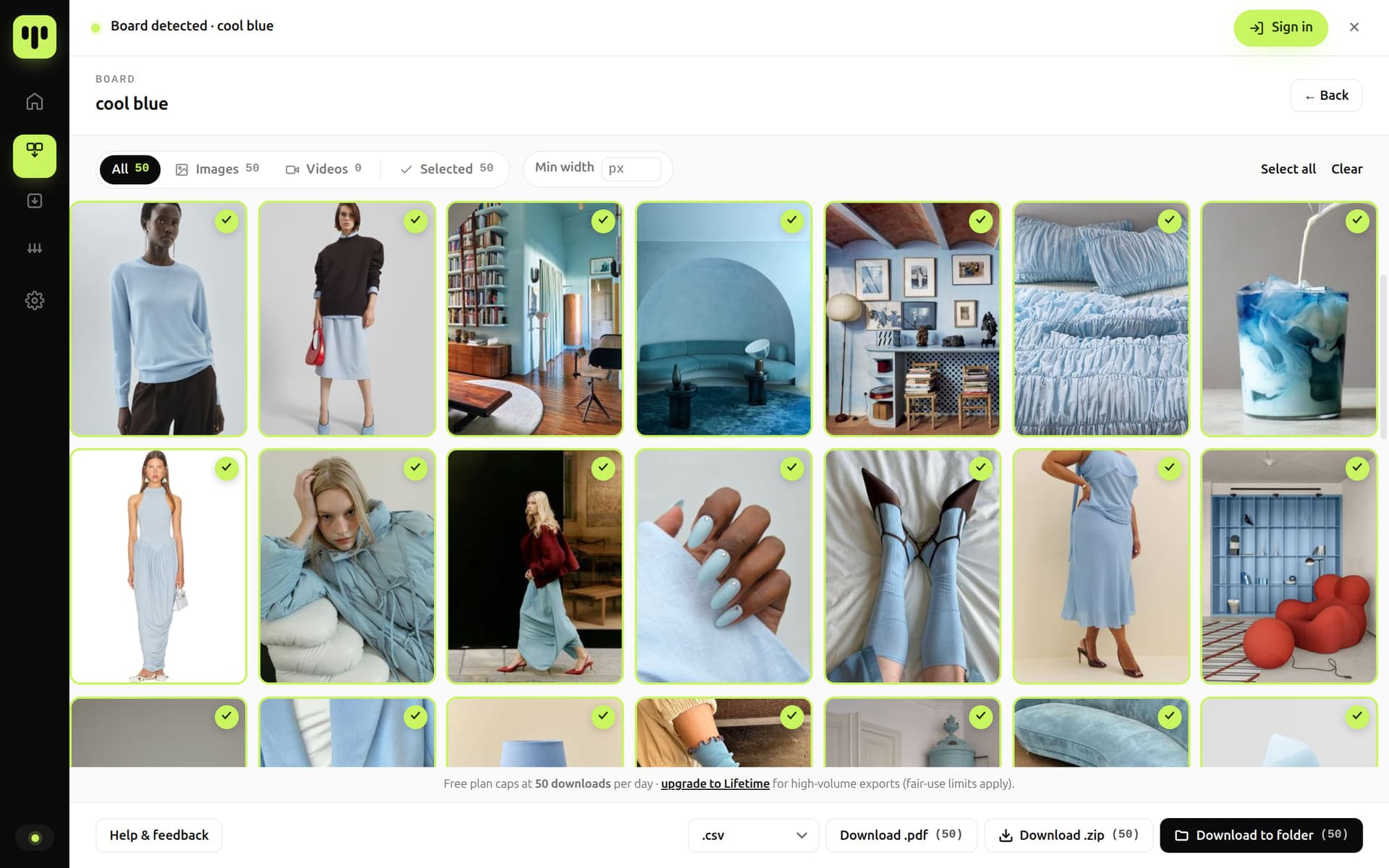
Paso 5Captura
Elige cómo quieres recibirlo
Una sola fila en la parte inferior de la ventana: directo a una carpeta, un ZIP, una hoja de contactos en PDF o un archivo de metadatos por separado. Los cuatro están comparados más abajo en esta página.
La fila de accionesBulkoPin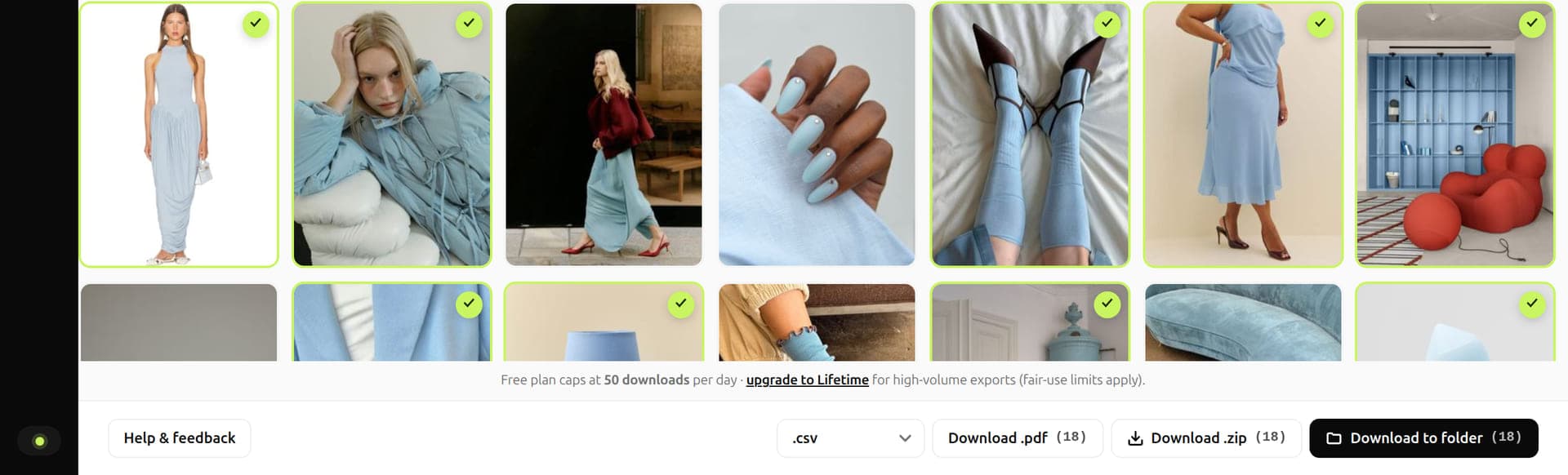
Paso 6Captura
Ponlo en marcha y míralo trabajar
BulkoPin conecta, escanea la página y luego recopila las imágenes. Una barra en la parte inferior cuenta los archivos según llegan. Púsalo, detenlo o vete; lo que ya está guardado se queda guardado.
BulkoPin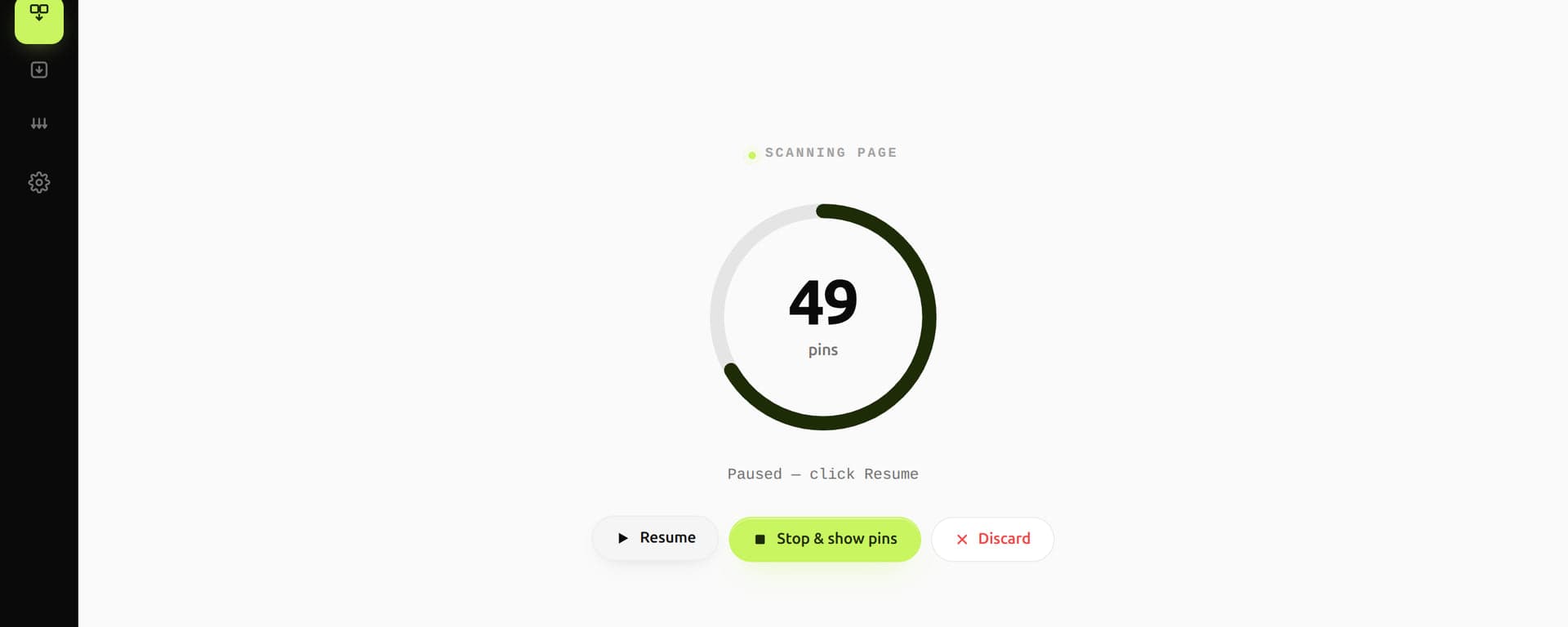 Pausado en 49 pines
Lo que hace la ejecución
- Conectando
- Escaneando página
- Recopilando imágenes
La misma ejecución, otra entrega.
Los botones están todos en la misma fila. Lo que cambia es lo que acabas teniendo en la mano.
Archivos ya ordenados
En todos los planesCada imagen y cada vídeo se escribe directamente en la carpeta de descargas de tu navegador como archivo independiente, dentro de una carpeta con el nombre del tablero, perfil o búsqueda que ejecutaste. Nada que descomprimir.
Acabas con
Downloads/BulkoPin/…/Image/
Un solo archivo comprimido
En todos los planesToda la selección empaquetada en un único ZIP, montado dentro de tu navegador y no en un servidor. Una ejecución demasiado grande para un solo archivo se divide en partes numeradas.
Acabas con
bulkopin-1755612480000.zip
Una hoja de contactos imprimible
LifetimeTodos los pines seleccionados dispuestos en una cuadrícula de página, para imprimir o para enviársela a alguien que no quiere una carpeta de imágenes.
Acabas con
bulkopin-1755612480000.pdf
Los datos sin las imágenes
En todos los planesTítulos, descripciones, enlaces de los pines, autores, dimensiones y nombres de archivo, en .csv, .json o .md. Esta opción no descarga ni una sola imagen, así que termina casi al instante.
Acabas con
bulkopin-1755612480000.csv
Dónde acaban los archivos.
El modo carpeta escribe en el directorio de descargas de tu propio navegador, bajo una única raíz, separado por origen y por tipo de medio. Esta es la forma que tiene.
La carpeta intermedia lleva el nombre del tablero, perfil o búsqueda que ejecutaste. index.md se escribe siempre; manifest.csv aparece cuando activas el archivo CSV adicional en los ajustes.
Ejemplo
- Descargas/
- BulkoPin/
- Paleta de otoño/
- Image/
- pasillo-roble-calido.jpg
- lino-y-arcilla.jpg
- Video/
- cafe-a-fuego-lento.mp4
- manifest.csv
- index.md
- Image/
- Paleta de otoño/
- bulkopin-1755612480000.zipEl modo ZIP deja en su lugar un único archivo comprimido junto a esa raíz.
- BulkoPin/
En la extensión, las imágenes viajan desde los propios servidores de Pinterest a tu navegador y se empaquetan en tu dispositivo. Los bytes nunca pasan por un servidor de BulkoPin.
Dónde se detiene BulkoPin.
El recorrido es corto porque el modelo de privacidad es corto. Estos cuatro límites se cumplen en todas las pantallas de arriba.
Lo que le pide a Chrome
- storage
- scripting
- downloads
- tabs
- alarms
- offscreen
- unlimitedStorage
- contextMenus
Opcional, y solo si activas las notificaciones: notifications
La lista completa, directamente de lo que declara la extensión. Ni cookies ni identidad están en ella.
Nunca vemos tu contraseña de Pinterest
La extensión trabaja a través de la pestaña de Pinterest en la que ya iniciaste sesión. No solicita los permisos de Chrome de cookies ni de identidad.
Solo funciona con contenido que ya puedes ver
Si tu sesión de Pinterest puede mostrarlo, BulkoPin puede empaquetarlo. Si no puede, BulkoPin tampoco.
Las ejecuciones empiezan cuando pulsas algo
Haces clic, se ejecuta una descarga y luego se detiene. No hay automatización en segundo plano siempre activa ni escaneos que no hayas pedido.
Las ejecuciones en paralelo respetan los límites de Pinterest
LifetimeEjecutar varios tableros, perfiles o búsquedas a la vez no significa saturar Pinterest. El motor marca el ritmo de cada solicitud y se frena solo cuando Pinterest le pone freno.
Ahora hazlo tú.
Añade la extensión, inicia sesión una vez y lleva un tablero de principio a fin.