
BulkoPin installieren, eine Pinterest-Pinnwand öffnen und den Dateien beim Landen zusehen.
Jeder Bildschirm, den du zu sehen bekommst, in der Reihenfolge, in der er auftaucht. Du brauchst nur Chrome und ein kostenloses BulkoPin-Konto; dein Pinterest-Passwort ist nie im Spiel.
- Browser
- Chrome
- Konto
- Kostenlos, ohne Karte
- Kostenloses Limit
- 50 Pins pro laufende 24 Stunden
Ein Durchlauf, Bildschirm für Bildschirm.
Jedes Bild unten ist beschriftet. Eine Aufnahme zeigt das Produkt so, wie es wirklich aussieht; eine Zeichnung ist ein Fenster, das Chrome oder Pinterest gehört.
Schritt 1Zeichnung
Füge BulkoPin zu Chrome hinzu
Der Eintrag öffnet sich im Chrome Web Store. Drücke auf Zu Chrome hinzufügen, lies die Berechtigungsübersicht, die Chrome dir zeigt, und bestätige. Mehr ist die Installation nicht.
Chrome Web Storechromewebstore.google.comBulkoPin
Kostenlos
Pinterest-Pinnwände, -Profile und -Suchergebnisse als ZIP, PDF oder CSV herunterladen und exportieren.
Zu Chrome hinzufügenSchritt 2Zeichnung
Hefte das Symbol an deine Symbolleiste
Chrome legt neue Erweiterungen im Puzzleteil-Menü ab. Öffne es einmal, hefte BulkoPin an, und das Symbol sitzt von da an in jedem Tab neben der Adressleiste.
Angeheftetpinterest.comErweiterungen
BulkoPinAnheftenSchritt 3Zeichnung
Öffne eine Pinnwand und klicke das Symbol an
Melde dich einmalig bei BulkoPin an, mit Google oder einem einmaligen E-Mail-Link. Öffne dann eine beliebige Pinterest-Pinnwand, ein Profil oder eine Suche, die du bereits sehen kannst, und klicke auf das Symbol. BulkoPin öffnet sich in einem eigenen Fenster neben Pinterest und benennt die Seite, auf der du warst.
Pinnwand erkanntpinterest.comBulkoPinPinnwand erkannt
Herbstpalette
50 Pins bereit
Bilder importierenSchritt 4Aufnahme
Wähle aus, was du mitnimmst
Filtere nach Bildern oder Videos, lege eine Mindestbreite in Pixeln fest und drücke dann auf Alle auswählen oder hake die Pins einzeln ab. Die Zahl in Klammern auf jedem Download-Button folgt deiner Auswahl.
50 von 50 ausgewähltBulkoPin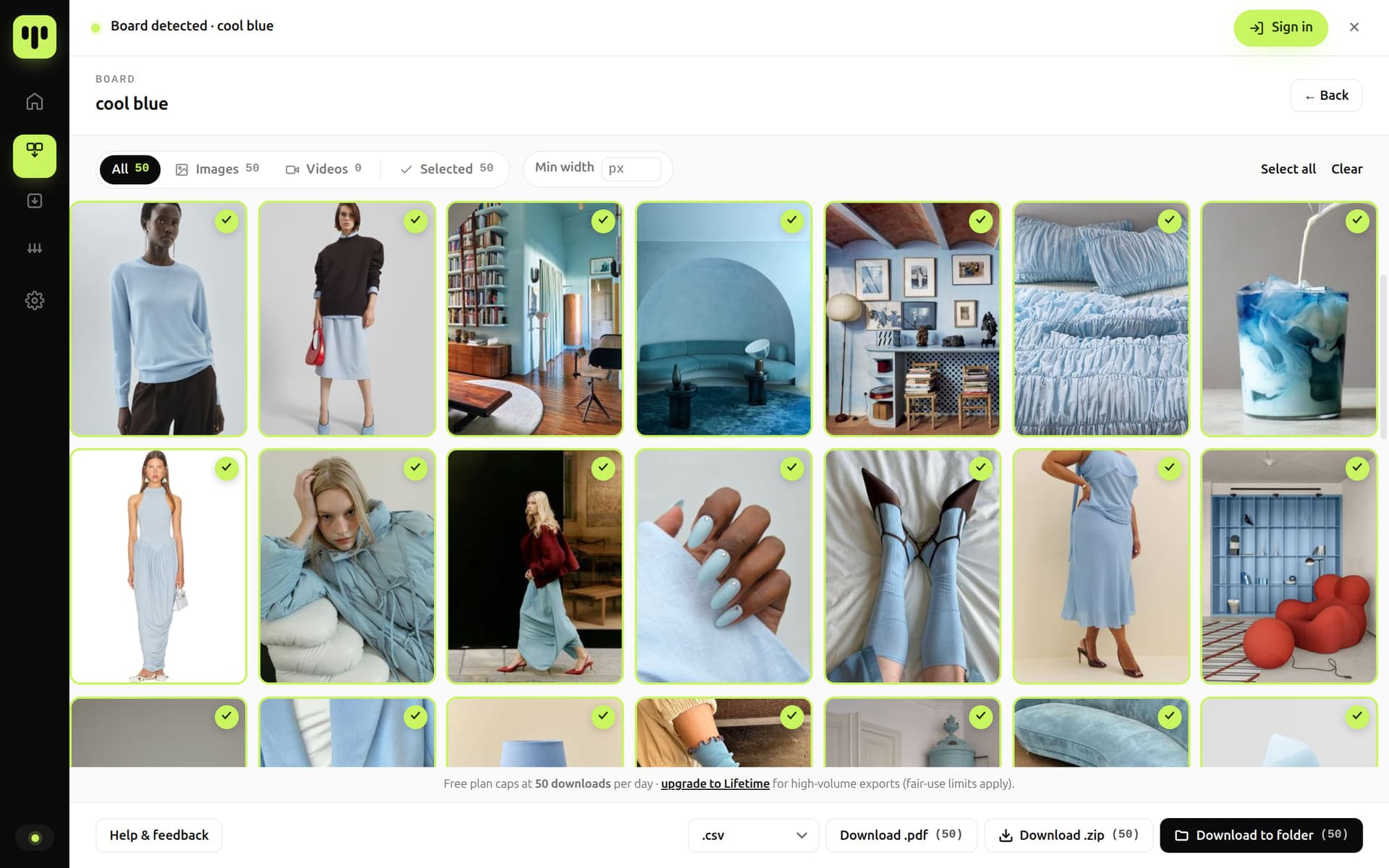
Schritt 5Aufnahme
Wähle, wie es herauskommt
Eine Reihe am unteren Rand des Fensters: direkt in einen Ordner, ein ZIP, ein PDF-Kontaktblatt oder eine Metadatendatei für sich allein. Alle vier stehen weiter unten auf dieser Seite nebeneinander.
Die AktionsreiheBulkoPin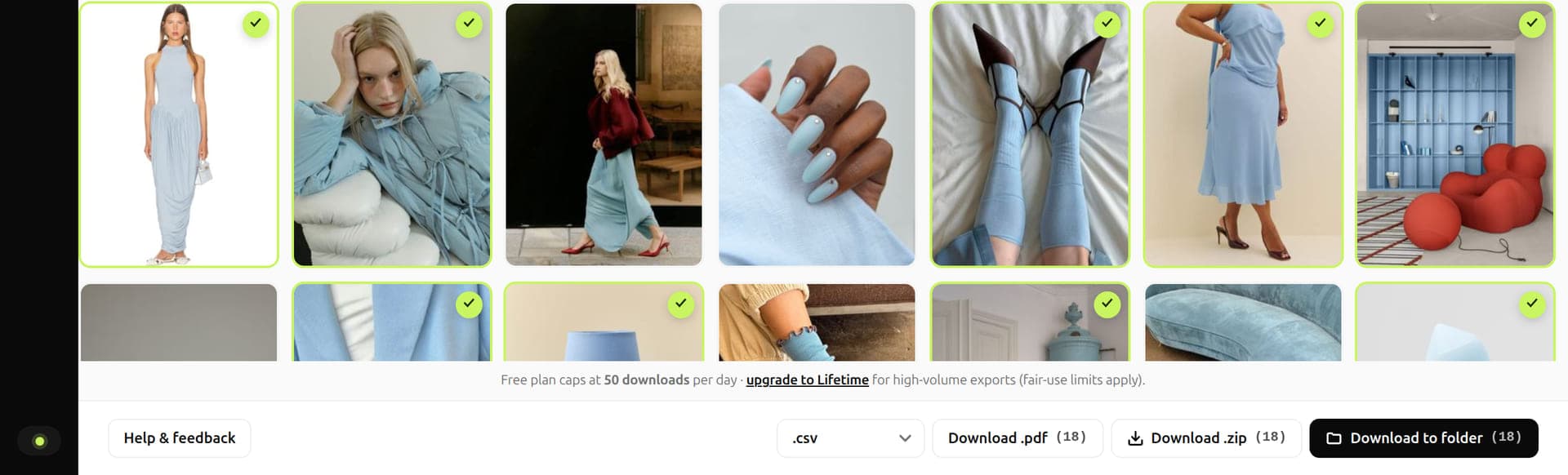
Schritt 6Aufnahme
Starte ihn und sieh ihm zu
BulkoPin verbindet sich, scannt die Seite und sammelt dann die Bilder ein. Eine Leiste am unteren Rand zählt die Dateien mit, während sie eintreffen. Pausiere, stoppe oder geh weg; was bereits gespeichert ist, bleibt gespeichert.
BulkoPin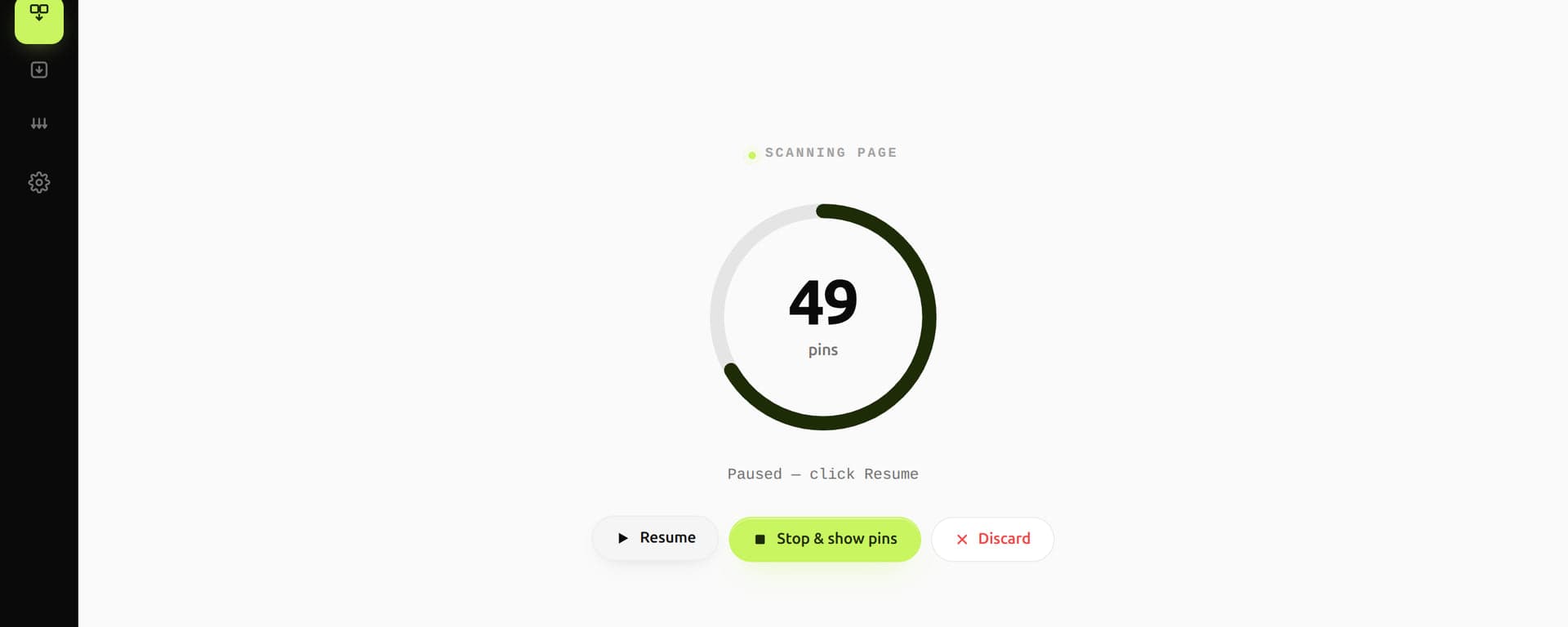 Pausiert bei 49 Pins
Was der Durchlauf tut
- Verbindet
- Scannt Seite
- Sammelt Bilder
Gleicher Durchlauf, andere Lieferung.
Die Buttons sitzen alle in derselben Reihe. Was sich ändert, ist das, was du am Ende in der Hand hast.
Dateien, schon sortiert
In jedem PlanJedes Bild und jedes Video wird direkt als eigene Datei in das Download-Verzeichnis deines Browsers geschrieben, in einen Ordner mit dem Namen der Pinnwand, des Profils oder der Suche, die du ausgeführt hast. Nichts zu entpacken.
Du bekommst
Downloads/BulkoPin/…/Image/
Ein Archiv
In jedem PlanDie gesamte Auswahl in einem einzigen ZIP, das in deinem Browser zusammengebaut wird und nicht auf einem Server. Ein Durchlauf, der für eine Datei zu groß ist, wird in nummerierte Teile aufgeteilt.
Du bekommst
bulkopin-1755612480000.zip
Ein druckbares Kontaktblatt
LifetimeAlle ausgewählten Pins auf einem Seitenraster, zum Ausdrucken oder zum Verschicken an jemanden, der keinen Ordner voller Bilder haben will.
Du bekommst
bulkopin-1755612480000.pdf
Die Daten ohne die Bilder
In jedem PlanTitel, Beschreibungen, Pin-Links, Urheber, Maße und Dateinamen, als .csv, .json oder .md. Dieser Modus lädt kein einziges Bild und ist deshalb fast sofort fertig.
Du bekommst
bulkopin-1755612480000.csv
Wo die Dateien landen.
Der Ordnermodus schreibt in das Download-Verzeichnis deines eigenen Browsers, unter eine einzige Wurzel, getrennt nach Quelle und Medientyp. So sieht das aus.
Der mittlere Ordner trägt den Namen der Pinnwand, des Profils oder der Suche, die du ausgeführt hast. index.md wird immer geschrieben; manifest.csv erscheint, wenn die CSV-Beilage in den Einstellungen aktiviert ist.
Beispiel
- Downloads/
- BulkoPin/
- Herbstpalette/
- Image/
- warmer-eichenflur.jpg
- leinen-und-ton.jpg
- Video/
- langsam-aufgebruehter-kaffee.mp4
- manifest.csv
- index.md
- Image/
- Herbstpalette/
- bulkopin-1755612480000.zipDer ZIP-Modus legt stattdessen ein einzelnes Archiv neben diese Wurzel.
- BulkoPin/
In der Erweiterung wandern die Bilder von Pinterests eigenen Servern in deinen Browser und werden auf deinem Gerät verpackt. Die Bytes passieren nie einen BulkoPin-Server.
Wo BulkoPin aufhört.
Die Tour ist kurz, weil das Datenschutzmodell kurz ist. Diese vier Grenzen gelten auf jedem Bildschirm hier oben.
Worum sie Chrome bittet
- storage
- scripting
- downloads
- tabs
- alarms
- offscreen
- unlimitedStorage
- contextMenus
Optional, und nur wenn du Benachrichtigungen einschaltest: notifications
Die vollständige Liste, direkt aus dem, was die Erweiterung deklariert. Weder Cookies noch Identität stehen darauf.
Wir sehen dein Pinterest-Passwort nie
Die Erweiterung arbeitet über den Pinterest-Tab, in dem du bereits angemeldet bist. Sie fordert weder die Chrome-Berechtigung für Cookies noch die für Identität an.
Sie arbeitet nur mit Inhalten, die du bereits sehen kannst
Wenn deine Pinterest-Sitzung es anzeigen kann, kann BulkoPin es verpacken. Wenn nicht, kann BulkoPin es auch nicht.
Durchläufe starten, wenn du etwas drückst
Du klickst, ein Durchlauf läuft, dann hört er auf. Es gibt keine dauerhaft aktive Hintergrundautomatisierung und kein Scannen, um das du nicht gebeten hast.
Parallele Durchläufe respektieren weiterhin Pinterests Limits
LifetimeMehrere Pinnwände, Profile oder Suchen nebeneinander laufen zu lassen heißt nicht, Pinterest zu bombardieren. Die Engine taktet jede Anfrage und bremst sich selbst, sobald Pinterest zurückdrängt.
Jetzt mach einen eigenen Durchlauf.
Erweiterung hinzufügen, einmal anmelden und eine Pinnwand von Anfang bis Ende durchziehen.